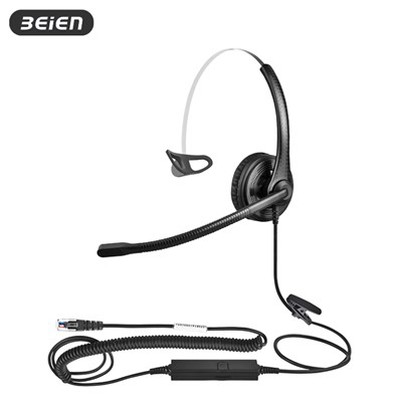
kā savienot Bluetooth austiņas ar datoru?
Atstāj ziņu
Operētājsistēmas Windows 10/11 un macOS darbības metodes ir šādas:
1. DAĻA. Sagatavošanās pirms savienojuma
1. Iestatiet Bluetooth austiņas savienošanas pārī režīmā
- Parasti dažas sekundes ir jānospiež austiņu barošanas poga vai daudzfunkciju poga{0}}, līdz indikators pārmaiņus mirgo sarkanā un zilā krāsā vai paliek baltā krāsā, norādot savienošanas pārī statusu.
- Dažas austiņas pēc izņemšanas no uzlādes futrāļa automātiski pāries savienošanas pārī režīmā.
2. Pārliecinieties, vai jūsu datora Bluetooth ir ieslēgts un pieejams
- Portatīvie datori: parasti ir īpašs Bluetooth slēdzis vai funkciju taustiņš (piemēram, Fn + F2 vai F5). Lūdzu, pārliecinieties, vai tas ir ieslēgts.
- Galddatori: ja jūsu galddatoram nav iebūvēta -Bluetooth moduļa, jums būs jāiegādājas USB Bluetooth adapteris un jāpievieno tas USB portam.
2. DAĻA: Windows 10/Windows 11 savienojuma darbības
1. Savienojuma soļi
- Start --> Settings --> Devices (Win10) or Bluetooth & other devices (Win11) --> Ensure the Bluetooth switch at the top is "On", click "Add a device" or "Add Bluetooth or other device" --> In the pop-up window, select the first option, "Bluetooth" --> Start searching for nearby Bluetooth devices, find your Bluetooth headset name in the list --> Click your headset name to connect -->Pēc veiksmīga savienojuma izveides austiņu statuss parādīs "Savienots" vai "Savienots balsij un mūzikai".
2. Pēc veiksmīga savienojuma izveides
- Varat noklikšķināt uz skaņas ikonas sistēmas apakšējā labajā stūrī un izvades ierīču sarakstā atlasīt Bluetooth austiņas kā noklusējuma atskaņošanas ierīci.
3. DAĻA. MacOS (Apple Computer) savienojuma darbības
1. Savienojuma soļi
- Click the Apple menu in the upper left corner of the screen --> "System Preferences" (older macOS) or "System Settings" (newer macOS) --> In the settings window, click the "Bluetooth" icon --> Ensure the "Bluetooth" switch on the left is turned on; a list of discoverable devices will appear on the right. Find your Bluetooth headset name --> Click the connect button next to it -->Pēc brīža statuss mainīsies uz "Savienots".
2. Pēc veiksmīga savienojuma izveides
- Varat noklikšķināt uz vadības centra (vai skaļuma ikonas) ekrāna augšējā labajā stūrī un sarakstā "Izvades ierīces" atlasīt Bluetooth austiņas.
4. DAĻA. Bieži uzdotie jautājumi
- Dators nevar atrast austiņas: pārbaudiet, vai austiņām ir pietiekami daudz akumulatora jaudas? Novietojiet austiņas tuvu datoram (1 metra rādiusā), izslēdziet un pēc tam atkal ieslēdziet datora Bluetooth slēdzi, lai restartētu austiņu savienošanas pārī režīmu.
- Veiksmīgs savienojums, bet nav skaņas: skaņas iestatījumi — “Izvades ierīces” — atlasiet savas Bluetooth austiņas, pārbaudiet, vai gan datora, gan austiņu skaļums ir izslēgts.
- Nestabils savienojums: novietojiet austiņas un datoru tuvāk viena otrai, atjauniniet datora Bluetooth draiveri vai austiņu programmaparatūru.
-----------------------------
Ievads uzņēmumā Beien:https://www.beienheadset.com/news/you-know-beien-ir--piegādātājs-, kas-specializējas-82572202.html
Heaset saraksts:https://www.beienheadset.com/call-center-headset/usb-a{5}}headset/wired-usb-headset-ar-mic{10}}noise{11}}cancelling.html
Facebook:https://www.facebook.com/profile.php?id=61567286399709
YouTube:https://www.youtube.com/@beien-jā
Tiktok:https://www.tiktok.com/@yaya_beien
Atslēgvārdi: Bluetooth datora austiņas, bezvadu Bluetooth austiņas, bluetooth austiņas, Bluetooth austiņas austiņas, Bluetooth austiņas ar mikrofonu